Apresentar ao cliente
Mostre o projeto ao cliente, perto ou à distância.
Mande um link pro cliente, ligue o Apresentar e conduza a vista dele pelo projeto em 3D, com as portas abrindo e o seu mouse apontando o que importa. Ele não precisa de conta nem de instalar nada.
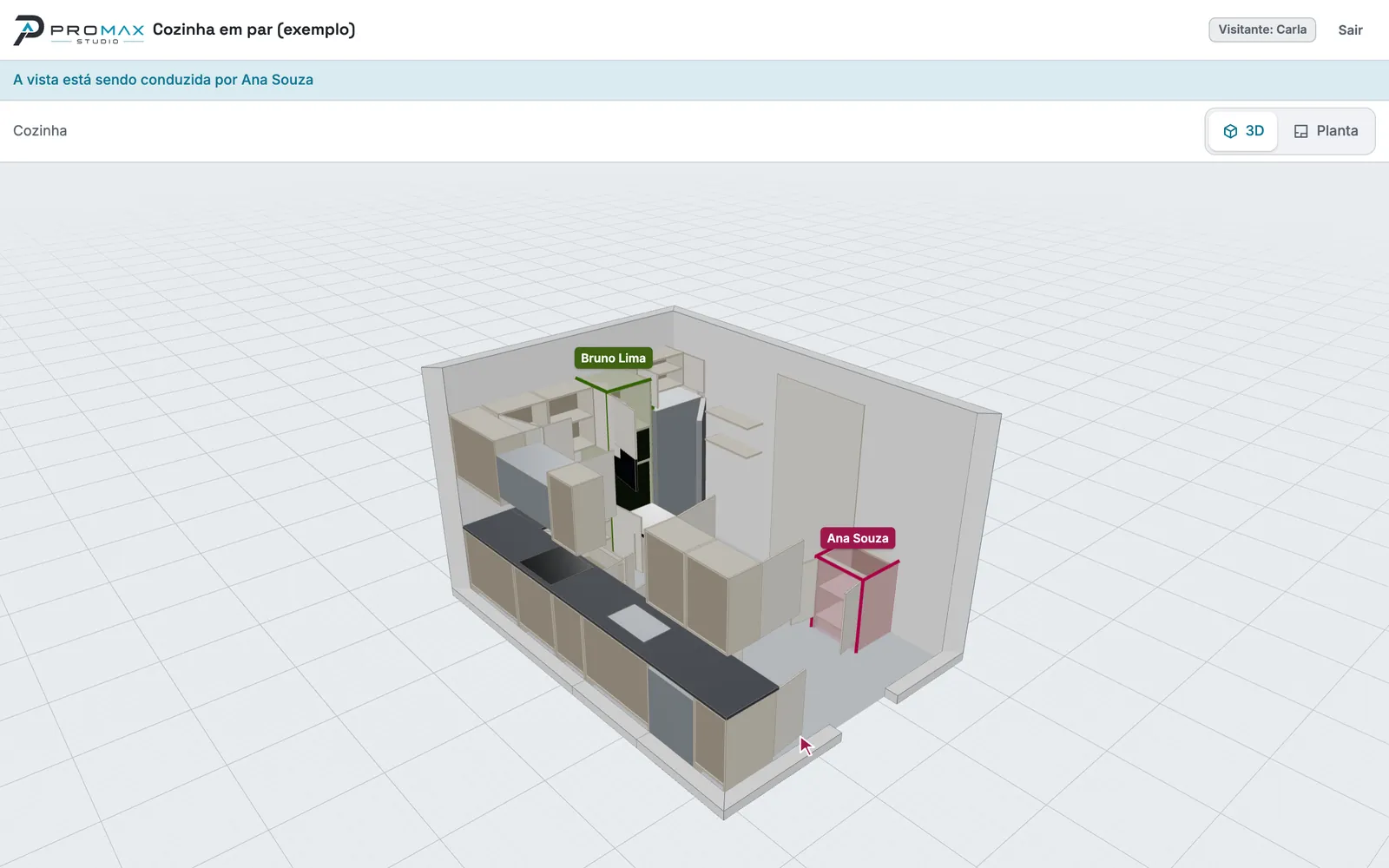
Um botão: quem está vendo passa a ver a sua tela.
Ligue o Apresentar, junto das iniciais no alto do editor. Os visitantes passam a seguir a sua vista na hora: a câmera, a Planta ou os Móveis e a parede que você isolou. O seu mouse vai junto, pra apontar o que você está falando.
A equipe recebe um convite pra seguir e escolhe, porque pode estar mexendo em outra parede. Você vê quantas pessoas estão seguindo. Desligou, cada um volta pra própria vista.
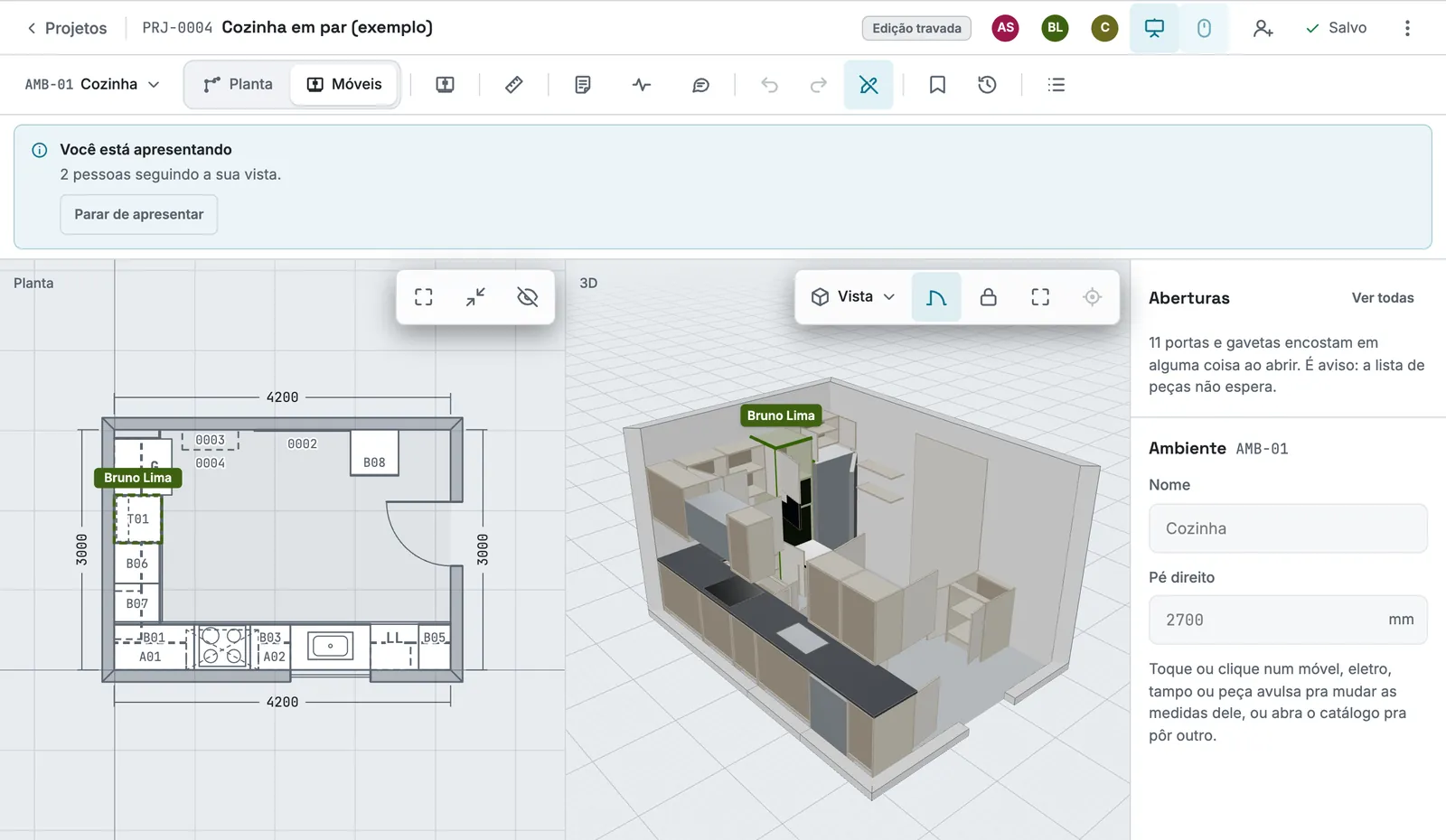
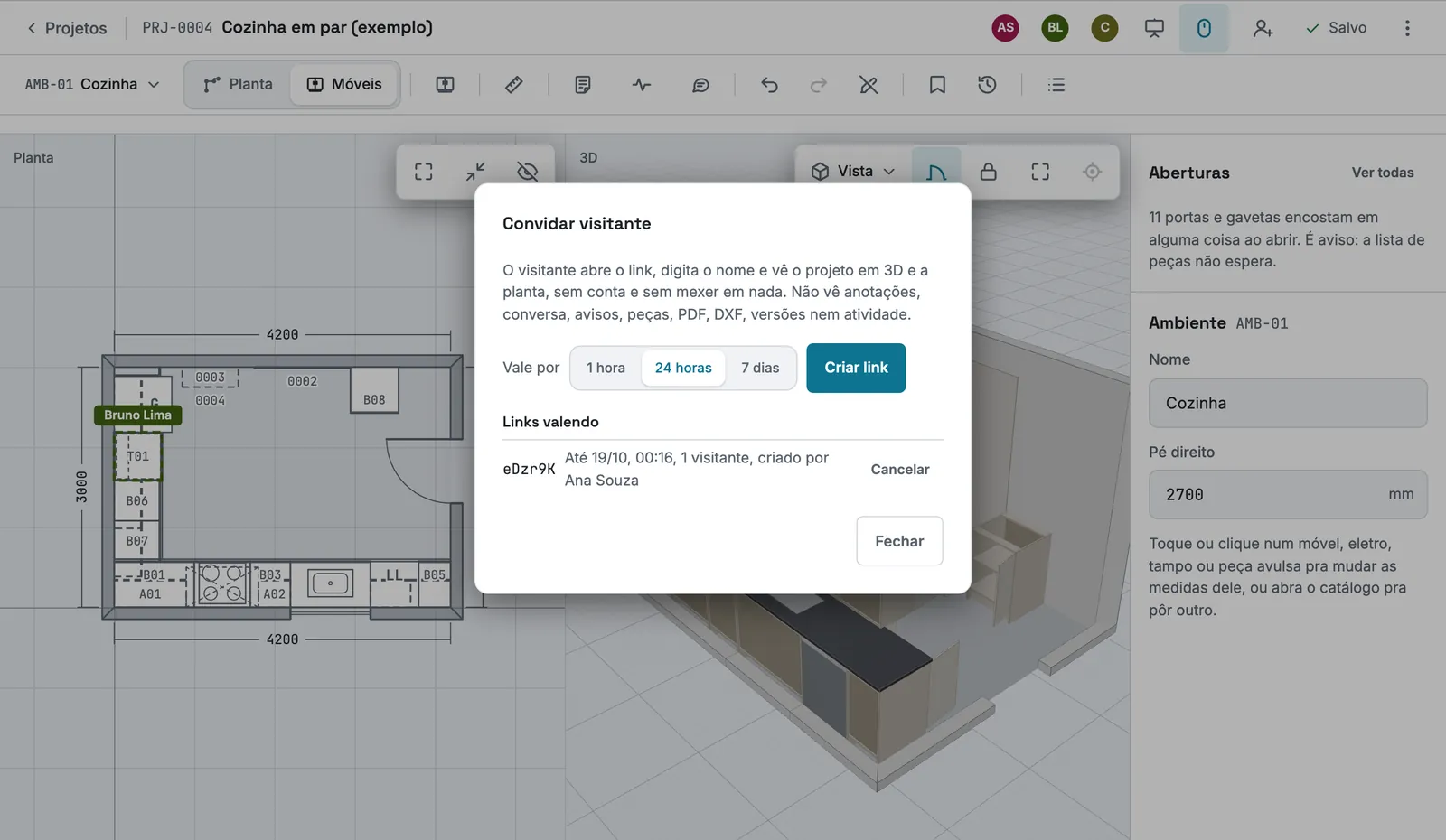
Um link só pra ver, sem conta.
O botão Convidar visitante cria um link daquele projeto, que vale 1 hora, 24 horas ou 7 dias e pode ser cancelado a qualquer momento. O cliente abre, digita o nome e entra só pra ver; no alto do editor ele aparece como "Visitante" com o nome dele.
Ele vê a planta e o 3D com os móveis e as portas que a equipe abre, e gira e aproxima a vista dele. Não vê anotações, conversa da equipe, avisos, lista de peças, PDF, DXF, versões nem atividade.
Link com prazo
Vale 1 hora, 24 horas ou 7 dias. Cancelou, quem estava vendo sai na hora.
Só pra ver
O visitante gira e aproxima, mas não mexe em nada e não vê o que é da equipe.
No celular também
O cliente abre o link no computador, no tablet ou no celular, sem instalar nada.
A equipe recebe o convite pra seguir.
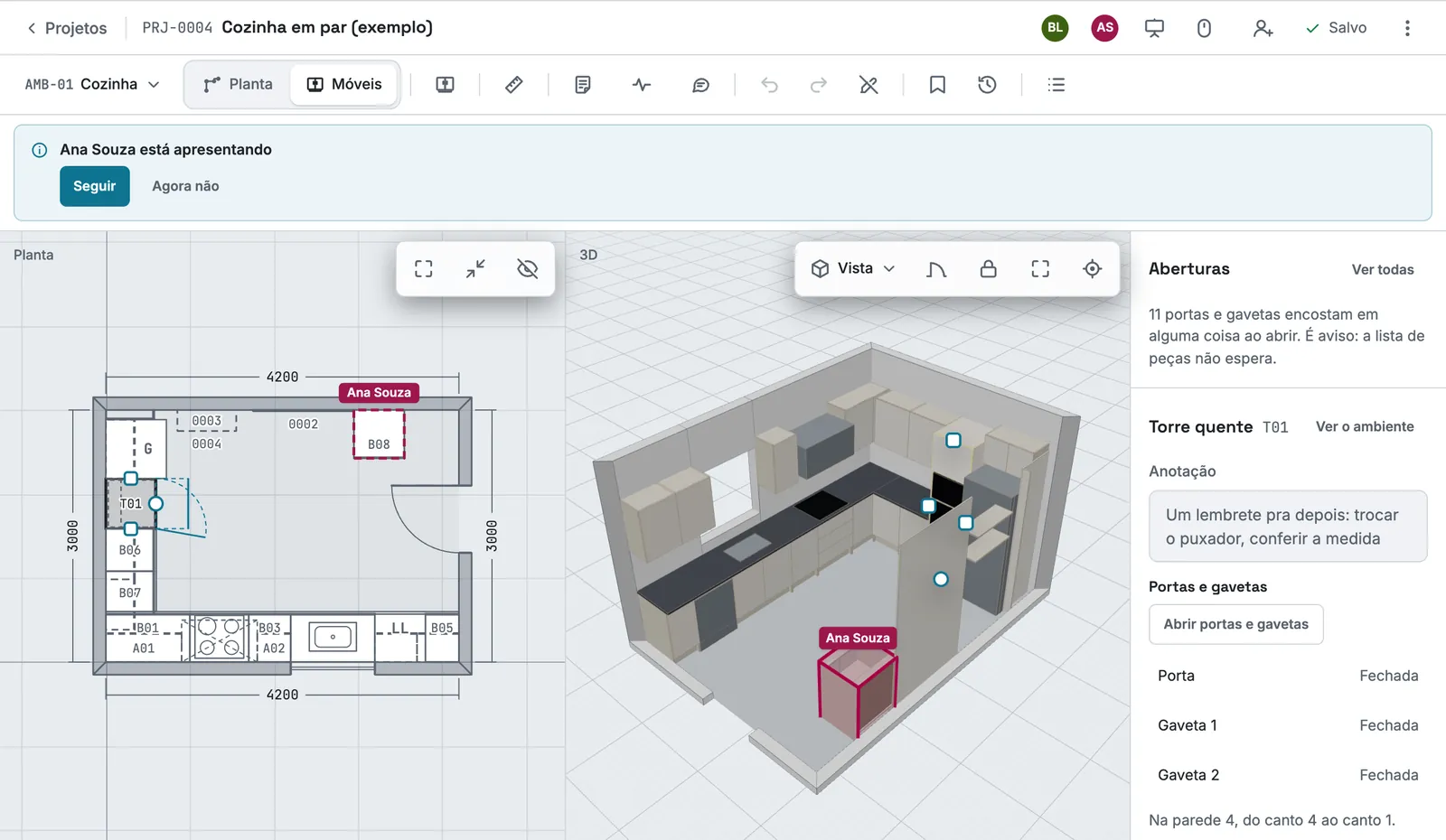
Quando você apresenta, quem é da equipe e está no projeto recebe o aviso "está apresentando", com Seguir e Agora não. Quem segue vê a sua câmera e o seu mouse; quem não segue continua no que estava fazendo.
Ninguém da equipe é puxado sem querer: cada um decide se segue. O visitante, esse sim, segue na hora.
Mostre sem mexer por engano.
O botão Travar edição, o lápis riscado na barra, deixa a sua tela só pra mostrar: girar, aproximar, abrir portas e trocar entre Planta e Móveis. Nada se escolhe, arrasta ou estica por engano, e o Delete e o desfazer não fazem nada.
Vale só na sua tela e não fica lembrado: recarregou a página, a edição volta.
Só mostrar
Com a edição travada, o clique na porta abre e fecha direto, sem escolher o móvel.
Portas abrindo ao vivo
Cada porta e gaveta abre até onde abre de verdade, sem atravessar nada, e abre na tela de quem está vendo.
O seu mouse aponta
Apresentando, o seu mouse aparece pra quem segue, mesmo com o "Mostrar meu mouse" desligado.
Veja o que mais vem junto.
- Edição em parDuas ou mais pessoas no mesmo projeto, cada uma na sua tela, vendo na hora o que a outra faz.Ver como funciona
- Projeto e 3DPlanta com medida digitada, paredes em 3D, móveis prontos que encaixam, eletros, tampos, anotações e versões.Ver como funciona
- Medida da obraMediu de novo na obra? Corrija a parede com os móveis no lugar e resolva cada ajuste em um clique.Ver como funciona
- ProduçãoPeças, furação, fitas, ferragens e compras calculadas sozinhas, com planilha, DXF e o editor de usinagens.Ver como funciona
- Detalhamento em PDFO caderno técnico do ambiente em A4: planta cotada, vista de cada parede, perspectiva, detalhe dos móveis e listas.Ver como funciona
- IA no projetoPeça em português e o ChatGPT ou o Claude desenham no projeto da empresa, com as mesmas regras da tela.Ver como funciona
- Segurança e dadosCadastro por convite, verificação em dois passos, dados separados por empresa, registro de tudo e os seus dados quando quiser.Ver como funciona
Quer projetar mais rápido?
O Promax Studio está em beta e abre por convite. Peça o seu pelo WhatsApp da Promax com o nome da empresa e a cidade; quem já tem convite entra com o e-mail e a senha.