Projeto e 3D
Desenhe o ambiente e monte os móveis em poucos cliques.
Do contorno da sala à cozinha montada: medidas digitadas, móveis que encaixam sozinhos e o 3D sempre do lado. Tudo se salva enquanto você desenha.
Desenhe do jeito que você mede.
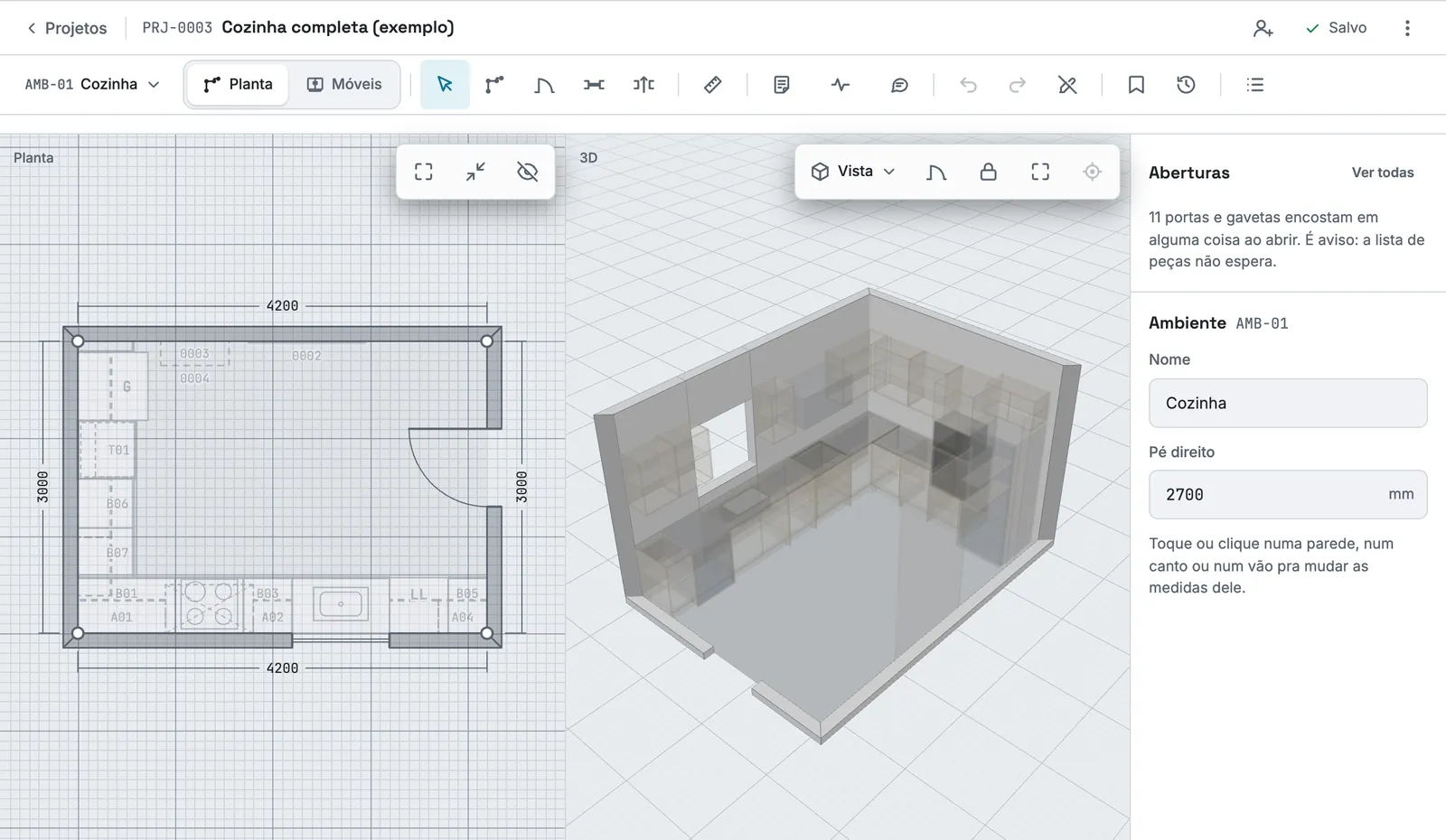
Crie a cozinha dizendo a largura, a profundidade e o pé direito, ou desenhe parede por parede: clique no começo, digite o comprimento e dê Enter. O ângulo trava em 45 e 90 graus, e as cotas ficam sempre à vista.
Porta, janela e passagem entram arrastando até a parede. Largura, altura, peitoril e o lado da dobradiça mudam digitando no painel, e as paredes sobem em 3D na hora.
Medida digitada
Clicou no começo, digitou o comprimento, Enter: a parede sai na medida.
Portas e janelas
Arraste até a parede e mude largura, altura e peitoril pelo painel.
Em L e em U
Feche o contorno clicando no primeiro canto. Cada parede tem a sua espessura e a sua altura.
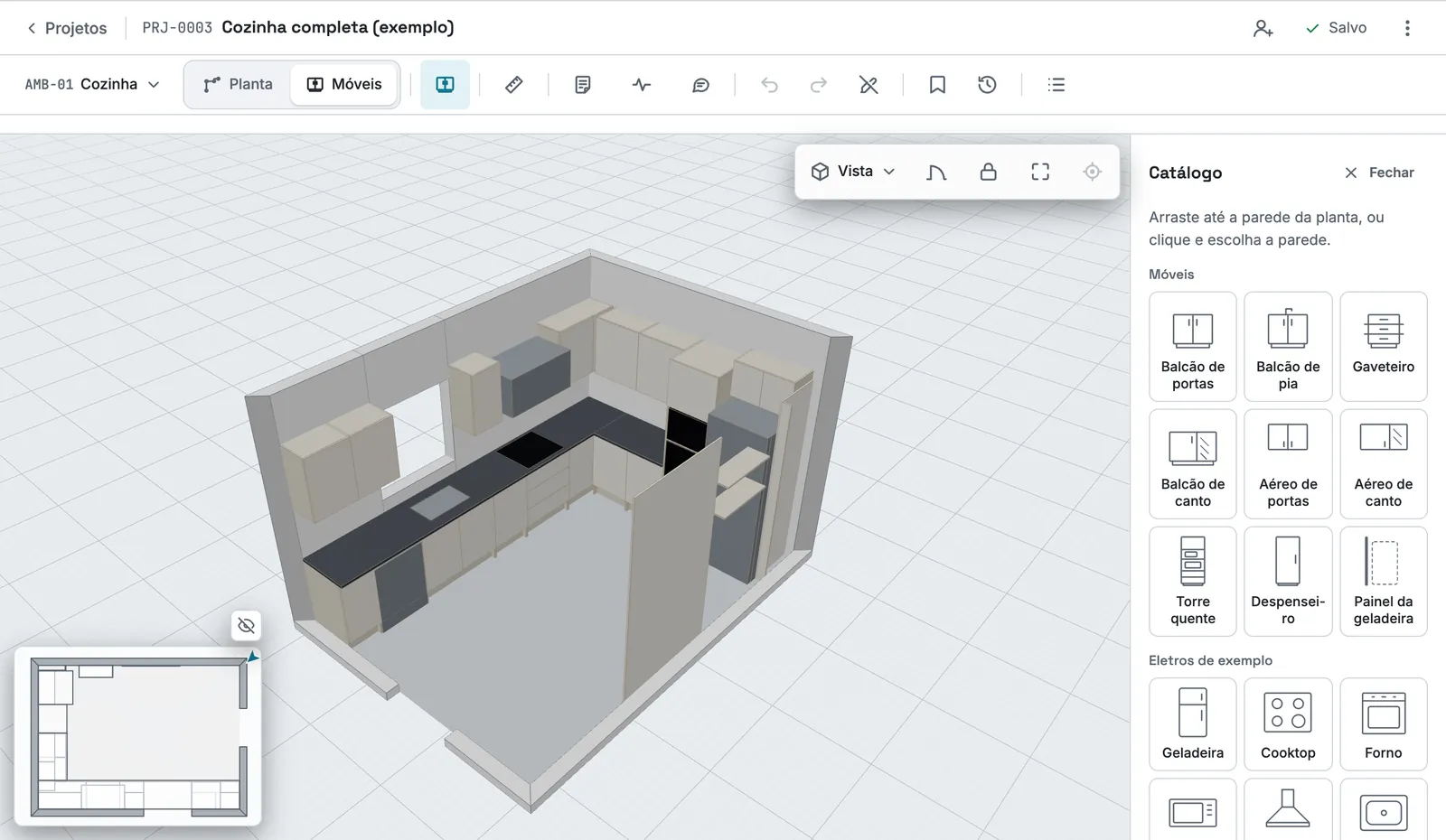
Escolha o móvel, arraste até a parede, pronto.
O catálogo traz balcão de portas, balcão de pia, gaveteiro, balcão de canto, aéreos, torre quente, despenseiro e painel da geladeira. Arraste até a parede, na planta ou no 3D, e o móvel encosta sozinho, com as medidas até o canto e até o vizinho.
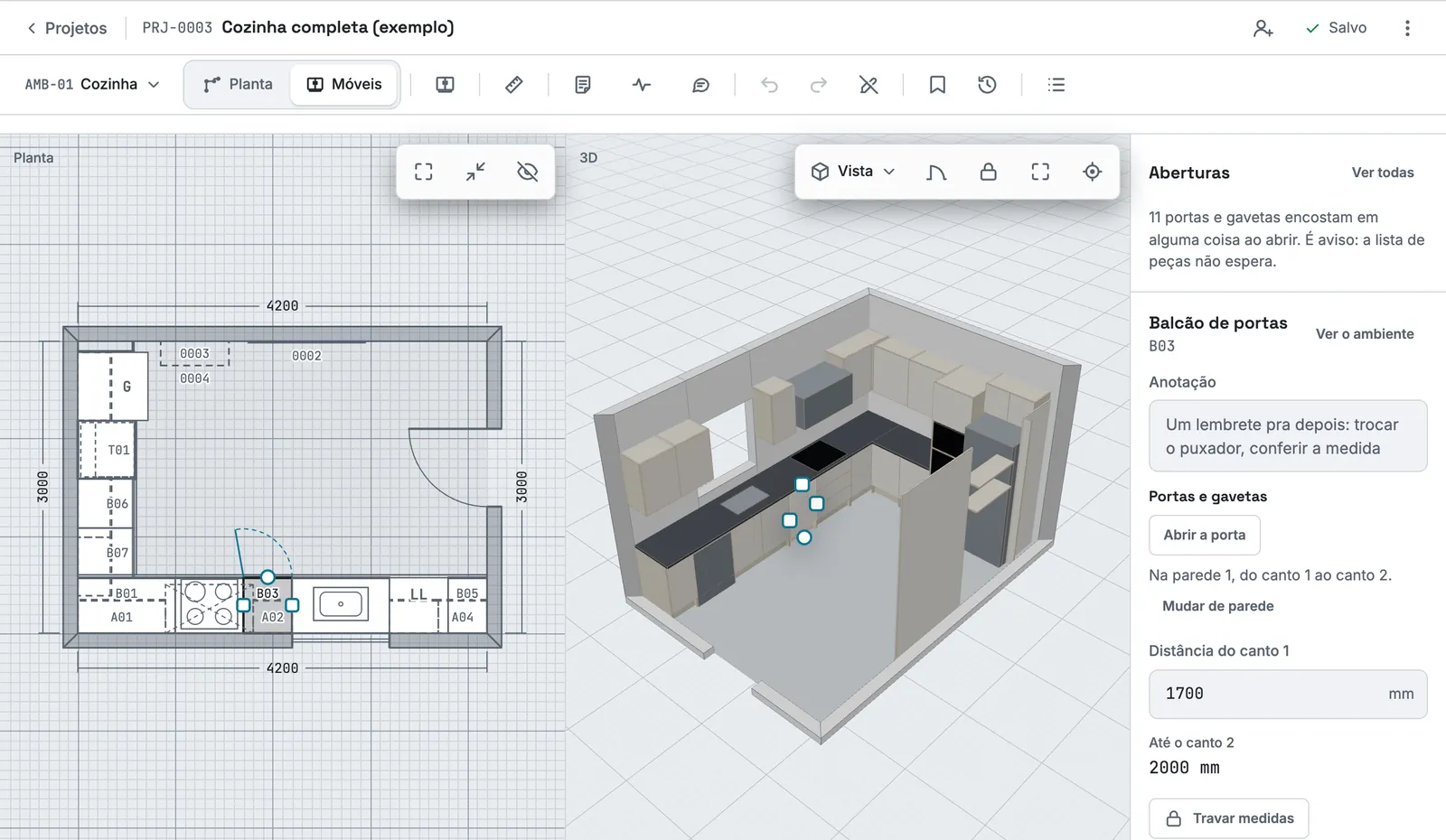
Portas, gavetas, nicho, prateleiras e puxador mudam no painel do lado, e as peças se refazem na hora. Um clique em "Ocupar o vão" estica o móvel até o vizinho, e dá pra trazer o móvel pra frente, sem mudar nenhuma peça, pra alinhar o aéreo com a geladeira.
Fecha o vão
Um clique estica o móvel até o vizinho. O ímã alinha com a frente dos vizinhos e solta quando você continua.
Travar medidas
Travou, nada muda a largura, a altura e a profundidade do móvel por engano. Andar e afastar continuam.
Preso na parede
O móvel corre só na parede dele. Pra trocar de parede, use "Mudar de parede" no menu do botão direito.
Eletros no tamanho real, tampo com os recortes.
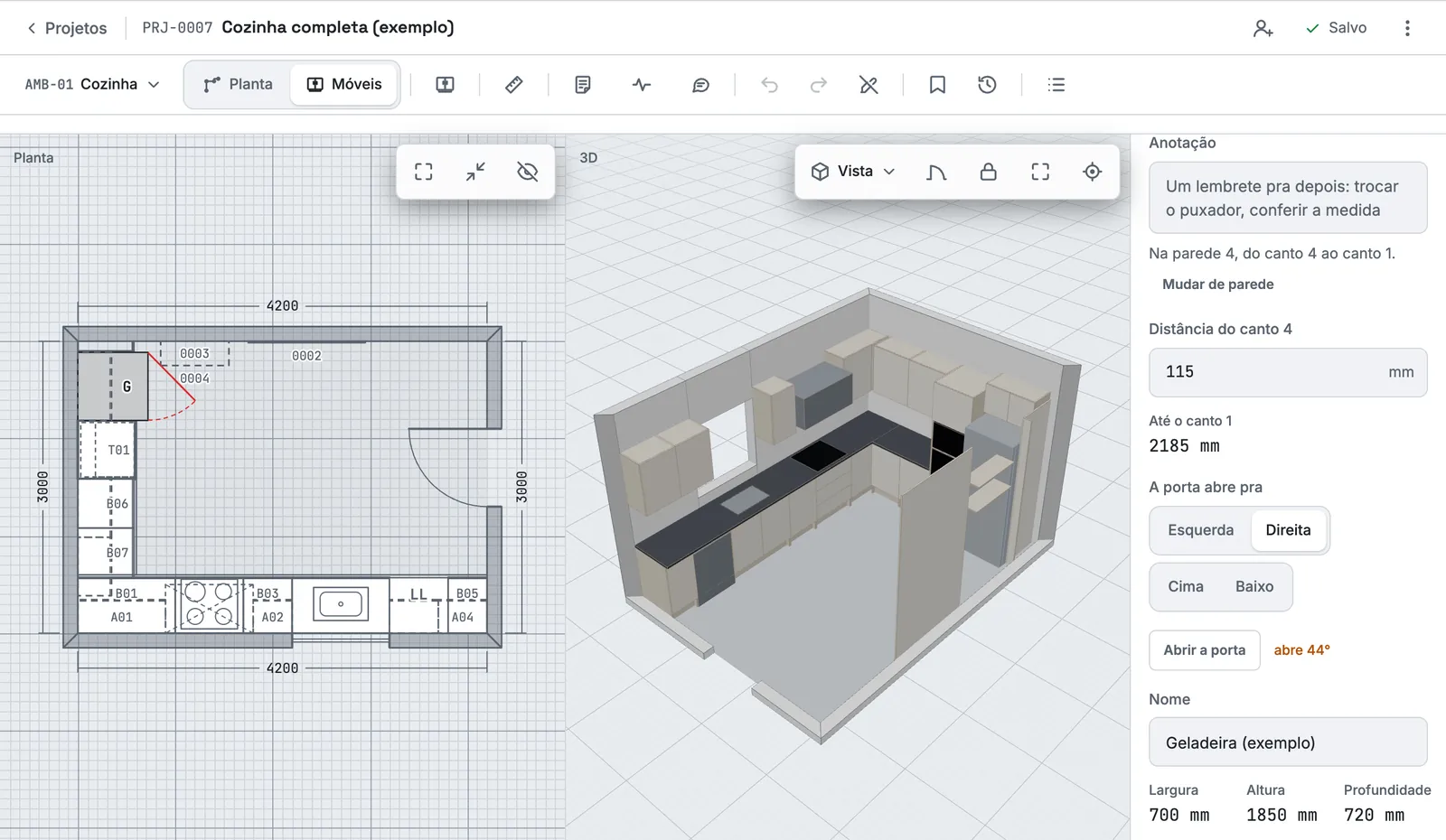
Geladeira, cooktop, forno, micro-ondas, coifa, cuba e lava-louças de exemplo entram com a medida do catálogo, que não estica por engano. Você escolhe pra que lado a porta abre: esquerda, direita, pra cima ou pra baixo.
O forno e o micro-ondas vão no nicho da torre, o cooktop e a cuba vão sobre o balcão, e o tampo de pedra sai com os recortes deles.
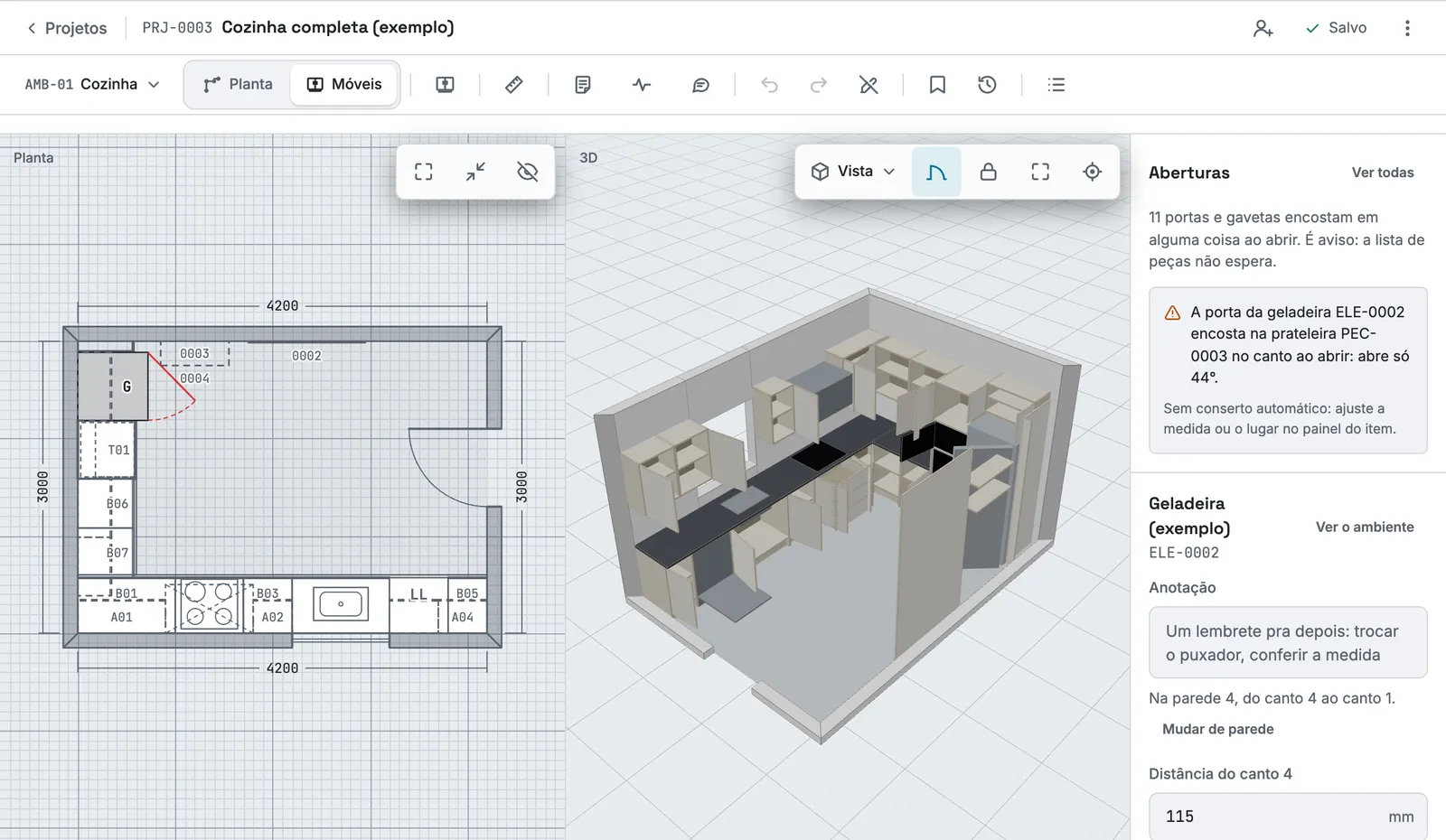
Abra as portas e veja onde cada uma bate.
Abra portas e gavetas no 3D, uma por uma ou todas de uma vez, ou deixe as frentes transparentes pra ver por dentro. Cada porta abre até onde dá de verdade, sem atravessar nada.
Se uma porta bate na parede, no vizinho ou na coifa, o painel avisa até quantos graus ela abre e oferece o conserto em um clique: trocar a dobradiça de lado ou pôr um tamponamento. É aviso: a lista de peças não espera.
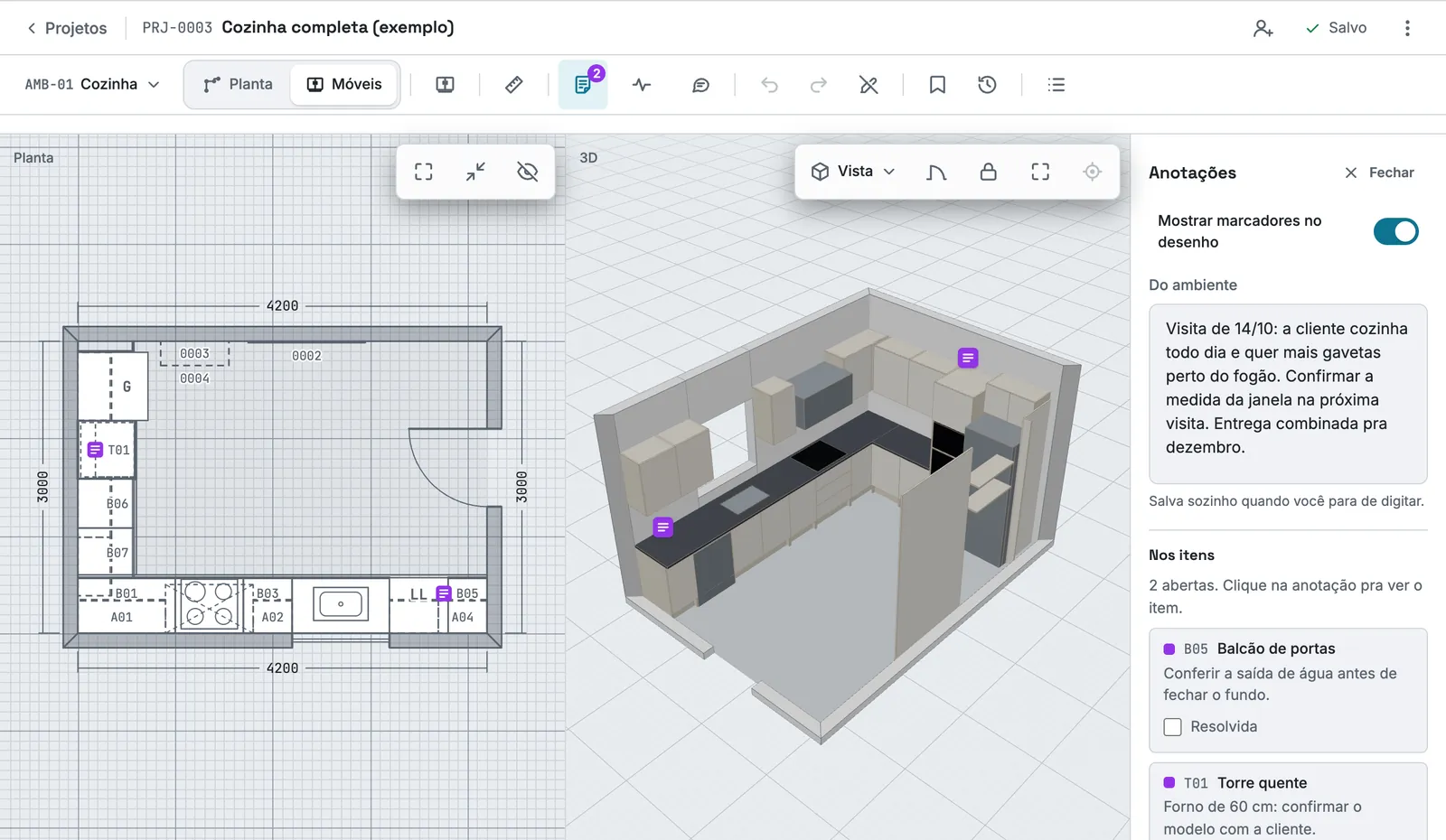
Anote o que o cliente pediu, ali no projeto.
Cada ambiente tem o seu briefing: pedidos do cliente, medidas da visita, prazo. E cada móvel, eletro, tampo ou peça pode ter a sua anotação, com "Resolvida" pra marcar quando fizer.
A anotação aberta ganha um marcador roxo na planta e no 3D, e o painel Anotações lista as pendentes. Dá pra esconder os marcadores na hora de apresentar.
Trena
Meça qualquer distância na planta e no 3D, de qualquer ponto, reta até a face.
Vistas prontas
De cima, de frente, dos lados e isométrica, em perspectiva ou sem distorção. O cadeado prende a vista no meio do ambiente.
Mouse do seu jeito
Padrão ou Botão do meio, com trackpad e toque. Ocultar itens e mostrar só uma parede ajudam a focar.
Salva sozinho. Volte a qualquer versão.
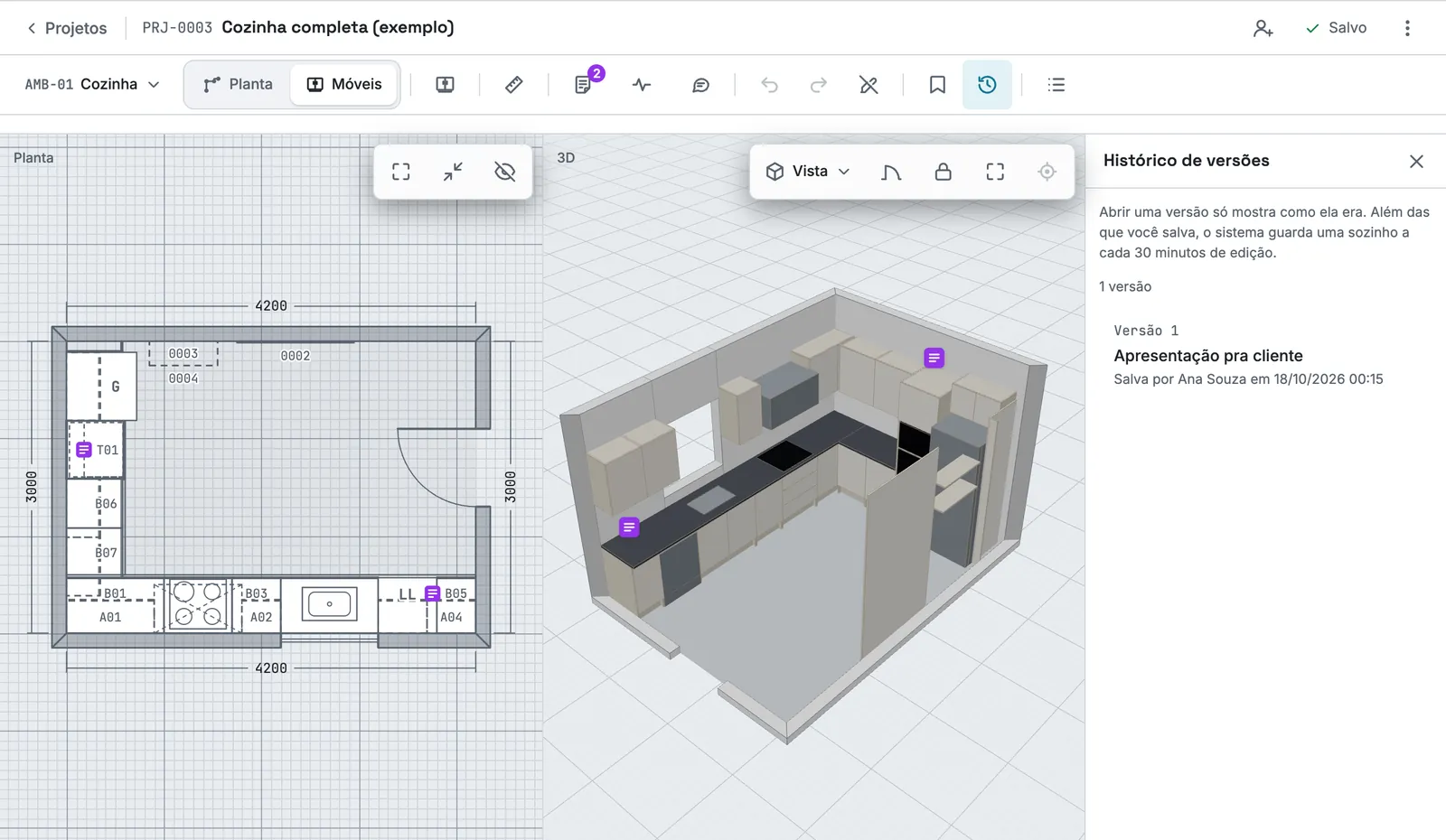
Cada mudança se salva enquanto você desenha, e o indicador no alto mostra "Salvo". Sem internet, fica guardado no aparelho e sobe quando a conexão volta. Ao reabrir, a planta e o 3D voltam pro mesmo lugar.
Guarde versões com nome, como "Apresentação pra cliente", e restaure quando quiser: restaurar nunca apaga nada, porque a versão de agora também fica no histórico. O Studio ainda guarda uma versão sozinho a cada 30 minutos de edição.
Desfazer em tudo
Ctrl+Z e Ctrl+Shift+Z, passo a passo, e os botões na barra.
Restaurar nunca apaga
A versão restaurada vira a de agora, e o histórico continua inteiro.
Arquivo do projeto
Salve o projeto num arquivo e abra de volta como um projeto novo, quando quiser.
Veja o que mais vem junto.
- Edição em parDuas ou mais pessoas no mesmo projeto, cada uma na sua tela, vendo na hora o que a outra faz.Ver como funciona
- Apresentar ao clienteConduza a vista do cliente e da equipe pelo projeto em 3D, perto ou à distância, com um link só pra ver.Ver como funciona
- Medida da obraMediu de novo na obra? Corrija a parede com os móveis no lugar e resolva cada ajuste em um clique.Ver como funciona
- ProduçãoPeças, furação, fitas, ferragens e compras calculadas sozinhas, com planilha, DXF e o editor de usinagens.Ver como funciona
- Detalhamento em PDFO caderno técnico do ambiente em A4: planta cotada, vista de cada parede, perspectiva, detalhe dos móveis e listas.Ver como funciona
- IA no projetoPeça em português e o ChatGPT ou o Claude desenham no projeto da empresa, com as mesmas regras da tela.Ver como funciona
- Segurança e dadosCadastro por convite, verificação em dois passos, dados separados por empresa, registro de tudo e os seus dados quando quiser.Ver como funciona
Quer projetar mais rápido?
O Promax Studio está em beta e abre por convite. Peça o seu pelo WhatsApp da Promax com o nome da empresa e a cidade; quem já tem convite entra com o e-mail e a senha.